Автоплатёж PRO: как работает и как отключить
Что именно вы разрешаете, когда будет первое списание и где полностью отключить автопродление.
Автоплатёж включается только с вашего согласия
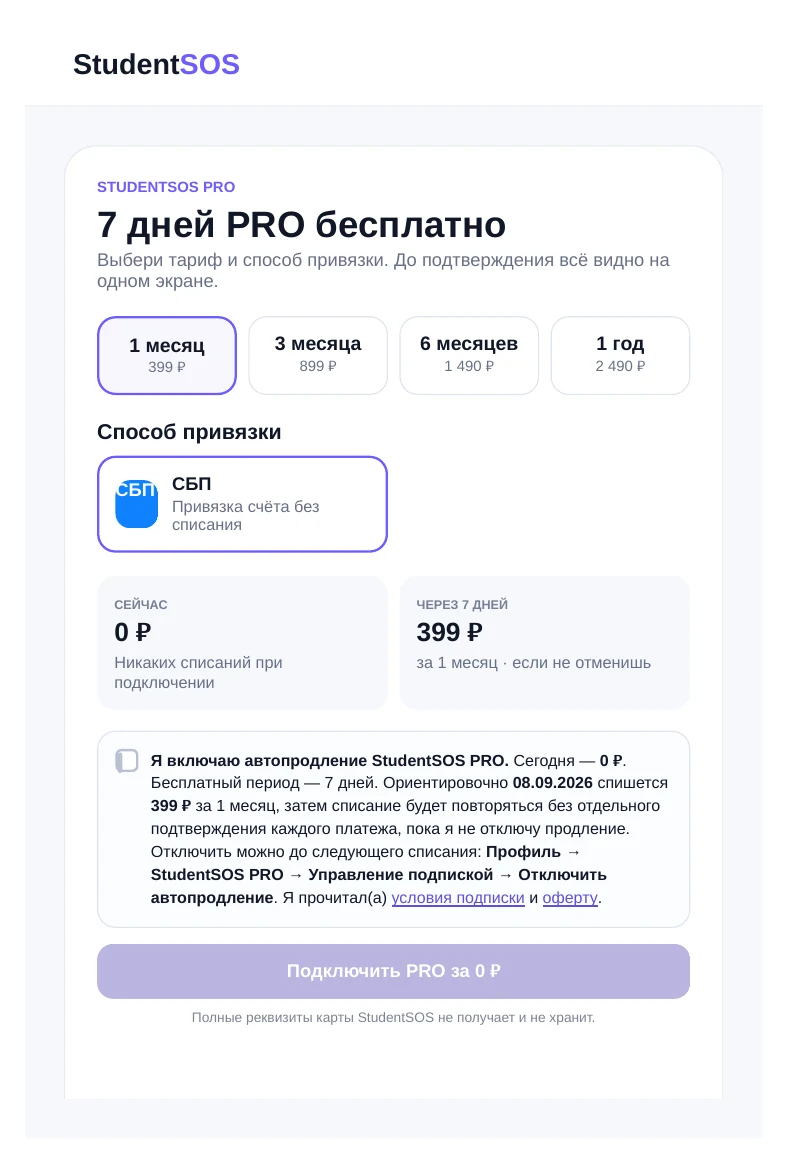
Перед подключением StudentSOS показывает отдельную галочку автопродления. Она не отмечена заранее. На этом же экране видны тариф, бесплатный период, сумма и ориентировочная дата первого будущего списания. Если действует акция 7 дней бесплатно, прямо написано: «Сегодня — 0 ₽».
Что происходит после бесплатного периода
Когда бесплатный период закончится, StudentSOS сможет списать показанную сумму за выбранный период с привязанного способа оплаты без отдельного подтверждения каждого платежа. Затем оплата повторяется по выбранному сроку тарифа, пока вы не отключите продление.
Кто хранит данные карты
Полный номер карты, срок действия и CVC StudentSOS не получает и не хранит. Их обрабатывает платёжный оператор. При СБП разрешение на будущие переводы подтверждается в приложении вашего банка.
Как полностью отключить автопродление
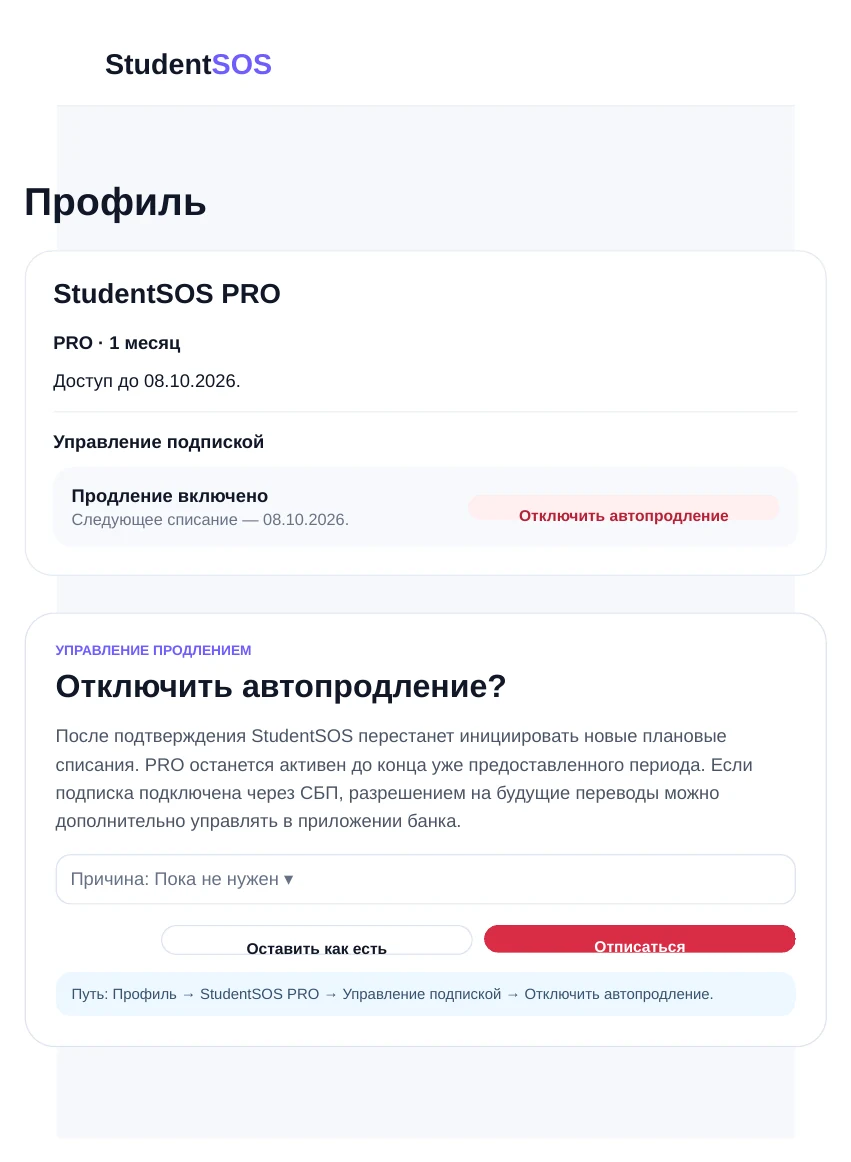
До следующего списания откройте Профиль → StudentSOS PRO → Управление подпиской → Отключить автопродление. Подтвердите отключение. После этого StudentSOS не инициирует новые плановые платежи; уже предоставленный PRO работает до конца текущего периода.
Если использовали СБП
Согласиями на переводы по привязанным счетам можно дополнительно управлять в приложении банка. Если отключили автопродление в StudentSOS, плановые списания со стороны сервиса больше не запускаются.
Если платёж кажется незнакомым
Сначала откройте профиль и историю доступа, затем напишите в поддержку из своего аккаунта. Укажите примерное время и сумму платежа. Не отправляйте полный номер карты, CVC и коды из SMS — они нам не нужны.